Kamis, 26 Januari 2017

Kamis, 26 Kamis 2017

MENGENAL PERANGKAT KERAS KOMPUTER

Perangkat Komputer dapat diartikan sebagai sekumpulan benda atau alat yang bekerja menurut fungsinya masing-masing dalam sebuah komputer untuk mencapai sebuah hasil dari komputer tersebut.Pendapat masyarakat awam kebanyakan masih mengartikan komputer tersebut hanyalah model komputer PC (Portable Computer) atau Laptop saja. Padahal yang di mahsud komputer sesungguhnya adalah alat yang alat dipakai untuk mengolah informasi menurut prosedur yang telah dirumuskan.
Namun dalam hal ini yang akan saya bahas adalah PC atau Portable Computer.
PC terdiri dari beberapa komponen Utama yaitu :

1. Input Device 
adalah perangkat – perangkat sebagai penginput data yang akan diolah dalam komputer, seperti data gambar, teks, audio, video, database dll.
Macam-macam Input Device :
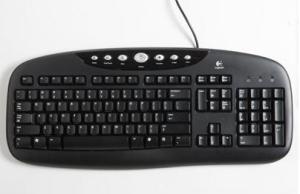
– Keyboard adalah sebuah papan(board) yang berisi serangkaian huruf, angka dan simbol2 yang memiliki peranan tersendiri dalam proses penginputan.
– Scanner (flat, hand, scan bar dll) adalah Alat untuk memindah data hardcopy menjadi digital.

– Kamera

– Handycame

– Microphone

dll
Mungkin anda akan bertanya, bagaimana dengan mouse? Mouse adalah alat yang digunakan untuk mempermudah user dalam mengolah data pada PC.
Maka mouse masuk dalam perangkat input, hal yang diinput mouse adalah perintah.
2. Processing Device
– CPU (Central Processing Unit) adalah perangkat keras komputer yang memahami dan melaksanakan perintah dan data dari perangkat lunak. Dalam CPU komputer PC terdapat banyak komponen, antaralain sbb:
a. Optical Drive. Berfungsi untuk membaca disk video digital.
– Bagian – bagian Optical Drive :

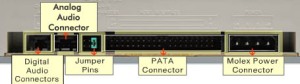
b. Floopy Drive. Berfungsi membaca dan menulis data ke Floopy Drive.
– Bagian-bagian Floopy Drive :


c. Hard Disk Drive. Berfungsi untuk membaca dan menulis data ke disk tetap.


d. PATA Cable. Berfungi menghubungkan drive ke motherboard.

e. SATA Cable. Berfungsi untuk menghubungkan SATA drive (ex. Hard disk) ke motherboard.

f. RAM. Berfungsi sebagai penyimpan data sementara oleh CPU.

g. Heat Sink Fan. Berfungsi sebagai kipas pendingin.

h. Power Supply. Berfungsi untuk mengkonversi listrik AC dari stopkontak ke dalam daya DC untuk komputer. Sehingga pada saat listrik mati PC masih tetap dapat menyala sementara dengan memakai daya dari Power Supply. Power Supply bukan perangkat wajib untuk sebuah PC tapi alangkah baiknya jika pada PC dipasang Power Supply, jaga-jaga jika listrik padam mendadak.

i. Mother Board. Motherboard adalah papan utama yang menghubungkan semua komponen komputer.
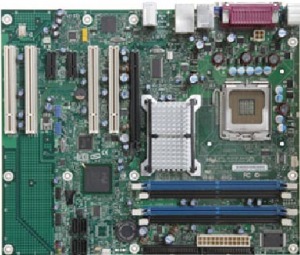
Motherboard_atas
Motherboard_samping
j. Video Adapter Card. Berfungsi sebagai penyedia kemampuan video pada komputer.
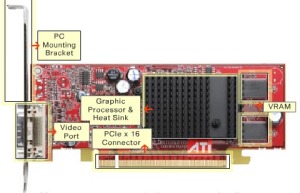
VGA_card
k. NIC. Berfungsi untuk menghubungkan komputer dengan network.
NIC_card
l. Wireless NIC. Berfungsi untuk menghubungkan komputer dengan jaringan wireless.
Wireless_NIC_card
3. Output device
– Monitor adalah sebuah layar untuk menampilkan data atau aktivitas yang dilakukan oleh user.
Monitor
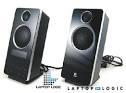
– Speaker (taulah ini buat apa’an?) untuk menyajikan output suara.
– Printer

– Headset

dan lain-lain.
Semoga bermanfa’at,
Kamis, 26 Januari 2017

MENGETAHUI GEJALA DAN KERUSAKAN PADA KOMPUTER

Untuk memastikan gejala kerusakan pada koputer anda sebenarnya gampang-gampang susah, karena hampir setiap komponen memiliki gejala kerusakan yang hampir mirip dengan komponen yang lainnya, oleh sebab itu saya menuliskan Artikel ini untuk membagikan ilmu yang saya tahu kepada publik semoga bermanfaat.
Kerusakan yang terjadi pada komputer terbagi menjadi 2 bagian:
  1. Kerusakan pada software
  2. kerusakan pada hardware
Kerusakan pada software solusi terbaiknya ialah menginstal ulang program pada komputer anda. Selain itu kalian bisa juga mengetahui kerusakan pada Pc dengan membaca artikel ini.

1. Cara Mengenali Kerusakan Pada Power Supplay


Kerusakan pada power supplay biasanya memiliki Gejala sebagai berikut:
  1. Komputer tidak merespon pada saat tombol power dinyalakan
  2. LED pada CPU tidak menyala
  3. Monitir tidak dapat menyala
  4. Kipas pada Powersupplay tidak menyala dengan semestinya.
Saran :

Pastikan kabel powersupplay terhubung dengan baik ke socket Motherboard dan tombol ON-OFF dalam keadaan ON. jika semua masih dalam keadaan normal cobalah untuk mengganti kabel yang terhubung langsung dengan listrik dengan kabel komputer lainnya yang masih baik. jika masih tidak menyala anda diharuskan mengganti power suplay yang baru.

2. Cara Mengenali Kerusakan Pada Motherboard

Cara Mengetahui Gejala dan Kerusakan Pada Komputer


kerusakan pada komponen ini memiliki Gejala sebagai berikut:
  1. Tidak ada gambar pada monitor saat dinyaalakan, lampu LED berkedip
  2. Kipas Power supplay dan processor tetap menyala
  3. Tidak terdengar suara "beep" saat dinyalakan.
  4. Lampu LED pada CPU menyala.
Saran:

Lepaskan semua kabel yang berhubungan dengan arus listrik seperti kabel power supplay dan monitor, kemudian bukalah casing CPU anda dan lepaskan kabel yang menghubungkan dengan motherboard, bawa ke tempaat yang terang lalu Cek dan perhatikan bagian dari Chip IC,Transistor,Elko,Bios CMOS dan komponen yang ada di situ, perhatikan apakah ada tanda bercak Hitam atau putih, umumnya kerusakan yang terjadi pada motherboad adalah terjadinya Aus atau bisa juga terbakarnya komponen kecil yang telah disebutkan beberapa diantaranya diatas.

3. Cara mengenali kerusakan pada Hard disk

Cara Mengetahui Gejala dan Kerusakan Pada Komputer


Gejal yang sering timbul:
  1. Sering terjadi pesan error pada saat mengcopy filel seperti bad sector.
  2. Pada saat booting terdapat pesan "Disk Error,Disk Failur" selanjutnya terdapat pesan "press F1 to Continue" bila kita menekan F1 berikutnya akan ada pesan "Operating System not Found"
Saran:
  1. Terdaat banyak sebab mengapa terjadi bad sector seperti voltase yang tidak stabil yang menyebabkan putusnya arus listrik secara tiba-tiba. ada 2 jenis bad sector yaitu Physical dan Software. cara mendiagnosanya gunakan softawre seperti Bad sector Remover, HDD bad sector.
  2. memeriksa kerusakan pada sektor physical, prikasa kabel power hardisk dan kabel data yang terhbung denag hardisk secara langsung, cobalah untuk mencabut dan mengencangkan kabel tersebut dan ganti dengan kabel lain yang masih berfungsi, bila tetap tidak menyala caobalah bawa hardisk anda ke ahli recorverry untuk menyelamatkan data-data anda.
  3. Saat muncul pesan "Opearting System not Found", kemungkinan terjad kerusakan pada operating system PC anda, biasanya sering terjadi file corupt, lakukan Repair dengan CD/DVD windows yang telah ada.
4. Cara mengenali kerusakan pada VGA card

Cara Mengetahui Gejala dan Kerusakan Pada Komputer

Gejala:
  1. PC menyala tapi monitor tidak terdapat gambar (Lampu LED berkedip)
  2. Gambar menunjukkan bayangan yang mengganggu pemandangan seperti berwarna warna warni.
Saran:

Nyalakan Pc anda, lepas kabel yang menghubungkan kabel dari monitir ke VGA anda. umumnya kerusakan yang terjadi pada VGA dapat kita kenali apabila monitor tidak menyala pada saat kabel terhubung dan akan menyala dengan tilisan "No Signal" pada saat terlepas dari VGA.

5. Cara mengenali kerusakan pada Cd/Dvd ROW  dan Floppy Disk

Cara Mengetahui Gejala dan Kerusakan Pada Komputer


Gejala:
  1. Copy file sering gagal di tengah (optik Cd/Dvd yang melemah)
  2. Burning DVD memakan waktu cukup lama
  3. Tutup Cover DVD ROM sulit terbuka
  4. Dapat membaca CD/DVD namun tidak dapat menCopy atau mengakses isi CD/DVD .
Solusi :

Priksa kekencanga kabel yang terhubung pada hardware Cd/Dvd.
Priksa pada BIOS , apakah hardware CD?DVD ROM terbaca disana.
Jika cover DVD/CD sulit dibuka biasanya terjadi kerusakan atau aus pada roda karet yang menggerakkan tutup Cover.

6. Cara mengenali kerusakan pada BIOS

Cara Mengetahui Gejala dan Kerusakan Pada Komputer


Kerusakan pada BIOS sering terjadi karena disebabkan oleh beberapa hal seprti batrai yang sudah habis, motherboard atau karena gagal update.

Gejala:
  1. Terdengar suara beep beberapa kali dari hardware
  2. monitor tidak menampilkan gambar
  3. Terdengar suara beep pada hardware. bunyi bip dari setiap Bios memiliki banyak arti yaitu:
Cara Mengetahui Gejala dan Kerusakan Pada Komputer

Cara Mengetahui Gejala dan Kerusakan Pada Komputer

Cara Mengetahui Gejala dan Kerusakan Pada Komputer

Solusi:

Terkadang dapat terjadi kegagalan pada proses update BIOS. pada motherboard tertentu dapat melakukan backup pada BIOS sehingga dapat melakukan restore apabila terjadi error yang disebabkan oleh gagal update. Anda bisa mencabut batrai BIOS terlebih dahulu untuk mereser BIOS , pada tipe motherboard tertentu tidak dapat melakukan restore BIOS sehingga anda perlu membawanya ke vendor untuk memperbaikinya.

Demikian cara mengetahui gejala kerusakan pada komputer yang sangat sering terjadi di sekitar kita , semoga artikel ini membantu kalian untuk memperbaiki Pc sendiri. 
Kamis, 26 Januari 2017

MENGENAL IP ADDRESS PADA JARINGAN KOMPUTER

IP Address [Internet Protokol Address] merupakan salah satu hal penting dalam jaringan komputer. IP Address sendiri merupakan metode yang digunakan untuk memberikan penomoran untuk jaringan. Baik untuk yang sifatnya private [jaringan intranet] maupun publik [internet].

IP Address ini dibagi menjadi 5 kelas, yaitu kelas A, B, C, D dan kelas E. Di mana perbedaan tiap kelas terletak pada ukuran dan jumlah jaringan.

Kebanyakan IP Address kelas A digunakan untuk membangun jaringan yang memiliki banyak host. Untuk kelas B, digunakan untuk jaringan besar dan medium. Sementara kelas C digunakan untuk pembagian jaringan yang banyak tetapi memiliki jumlah host yang sedikit.

Sementara untuk kelas D dan E sangat jarang digunakan karena kelas-kelas ini diperuntukkan bagi jaringan multicast dan eksperimental [riset]. 

Untuk format penomoran alamat IP menggunakan bilangan biner 32 bit di mana setiap 8 bit-nya dipisahkan oleh tanda titik. Setiap 8 bit-nya juga disebut sebagai 1 oktet.

Contoh : 11000000.00001010.00011110.00000010

Setiap alamat IP memiliki 2 field, yaitu :

1) Field Net ID (Network ID)

Alamat jaringan logika untuk mengidentifikasikan sebuah area network.

2) Field Host ID

Alamat devices logical yang secara khusus digunakan untuk mengidentifikasikan host pada jaringan.

-Pembagian Kelas IP Address 

  1. IP Address kelas A
    • Terdiri dari 26.777.214 host
    • Format : NNNNNNNNN.HHHHHHHHH.HHHHHHHHH.HHHHHHHH (N : Net ID, H : Host ID)
    • Bit pertama bernilai 0, di mana 8 bit pertama (1 oktet) sebagai Net ID dan 24 bit (3 oktet) sebagai Host ID
    • Oktet pertama berkisar antara 0 – 127
    • Memiliki 126 jaringan kelas A
    • Range IP Address = 1.xxxxxxxx.xxxxxxxx.xxxxxxxx sampai dengan 126.xxxxxxxx.xxxxxxxx.xxxxxxxx

  2. IP address kelas B
    • Terdiri dari 65.532 host
    • Format : NNNNNNNNN.NNNNNNNN.HHHHHHHHH.HHHHHHHH (N : Net ID, H : Host ID)
    • Bit pertama bernilai 10, di mana 16 bit pertama (2 oktet) sebagai Net ID dan 16 bit (2 oktet) sebagai Host ID
    • Oktet pertama berkisar antara 128 - 191
    • Memiliki 16.384 jaringan kelas B
    • Range IP Address = 128.0.xxxxxxxx.xxxxxxxx sampai dengan 191.255.xxxxxxxx.xxxxxxxx

  3. IP Address kelas C
    • Masing-masing jaringan mendukung 256 host
    • Format : NNNNNNNNN.NNNNNNNN.NNNNNNNN.HHHHHHHH (N : Net ID, H : Host ID)
    • Bit pertama bernilai 110, di mana 24 bit pertama (3 oktet) sebagai Net ID dan 8 bit (1 oktet) sebagai Host ID
    • Oktet pertama berkisar antara 192 - 223
    • Memiliki 2.097.152 jaringan kelas C
    • Range IP Address = 192.0.0.xxxxxxxx sampai dengan 255.255.255.xxxxxxxx

- Subnet Mask

Setiap jaringan TCP/IP memerlukan nilai subnetmask untuk menentukan jaringan yang dimaksud adalah jaringan lokal atau jaringan nonlokal.

Untuk jaringan nonlokal berarti harus mentransmisikan paket data melalui router.

Subnetmask juga berfungsi untuk menyaring IP Address dan paket data yang keluar masuk jaringan tersebut.

Masing-masing subnetmask merupakan bitgroup dari semua Host ID dari porsi IP Address yang ditunjukkan dengan nilai 0.

Contoh : Alamat IP Kelas C 192.12.13.10, bilangan binernya 11111111.11111111.11111111.00000000 atau bisa ditulis dengan bilangan desimal 255.255.255.0

Berikut merupakan subnetmask untuk setiap kelas IP :
IP AddressBit SubnetSubnet Mask
Kelas A11111111.00000000.00000000.00000000255.0.0.0
Kelas B11111111.11111111.00000000.00000000255.255.0.0
Kelas C11111111.11111111.11111111.00000000255.255.255.0

- Network Address

Network Address digunakan untuk mengenali suatu network pada jaringan internet. Untuk menentukan suatu network address, cukup dengan mengubah bit Host ID ke angka nol (0) dalam bilangan binernya.

- Broadcast Address

Broadcast digunakan untuk mengirim atau menerima informasi yang diketahui oleh seluruh host pada jaringan.

Selain IP Address, host juga memiliki IP Broadcast untuk menerima paket data.

Nilai Broadcast Address ini bisa diperoleh dengan mengubah bit-bit Host ID menjadi angka 1 semua (dalam bilangan biner).

Untuk lebih jelasnya, silakan perhatikan contoh di bawah ini :

IP Address : 182.14.5.7 (kelas B)
Dinyatakan dalam biner : 10110110.00001110.00000101.00000111
Host ID : 5.7
Network ID : 182.14
Subnet Mask : 255.255.0.0
Network Address : 182.14.0.0 [diperoleh dengan cara mengubah seluruh angka host ID menjadi 0 - 10110110.00001110.00000000.00000000]
Broadcast Address : 182.14.255.255 [diperoleh dengan cara mengubah seluruh angka host ID menjadi 1 - 10110110.00001110.11111111.11111111]
Kamis, 26 Januari 2017

PENGERTIAN TENTANG PROCESSOR

Pengertian dan fungsi processor (prosesor) komputer. Processor / prosesor adalah salah satu komponen yang paling utama dari rangkaian komputer, tanpa alat satu ini kompi tidak akan jalan alias tidak akan berguna karena prosesor adalah otak komputer, untuk mengetahui lebih lanjut mengenai pengertian dan fungsi processor komputer yuk kita simak penjelasan berikut.


Pengertian Processor (Prosesor)

Umumnya pengertian processor ataupun sering disebut otak komputer, secara jelasnya prosesor adalah sebuah IC yang mengontrol keseluruhan jalannya sebuah sistem komputer dan digunakan sebagai pusat atau otak dengan fungsi melakukan perhitungan dan menjalankan tugas. 

Letak prosesor ini terdapat di motherboard, nah saat pemilihan motherboard harus disesuaikan dengan jenis soket dari prosesornya contoh untuk proscessor intel ada soket LGA maka cari motherboard dengan soket LGA juga dan proscessor AMD ada AM3+ maka harus disesuikan juga. 
Namun ada hal terpenting yang selalu terlupakan yaitu nilai TDP prosesor harus sesuai dengan motherboardnya. Prosesor juga sering disebut “Microprosessor”. Bagian terpenting dari prosesor adalah:
  • Aritcmatics Logical Unit (ALU) : Melakukan semua perhitungan aritmatika (matematika) yang terjadi sesuai dengan intruksi program.
  • Control Unit (CU) :  Pengatur lalu lintas data seperti input, dan output.
  • Memory Unit (MU) : Alat penyimpanan kecil yang mempunyai kecepatan akses cukup tinggi.

Fungsi Processor (prosesor)

Pada umumnya fungsi processor (prosesor) adalah hanya untuk memproses data yang diterima dari masukkan atau di input, kemudian akan menghasilkan pengeluaran berupa output. 

prosesor tidak dapat bekerja sendiri namun membutuhkkan dukungan maupun terus berhubungan dengan komponen lain terutama hardisk dan RAM. Dalam memproses sebuah data dapat dilakukan dengan waktu proses cepat atau lambat tergantung kecepatan prosesor tersebut. 

Saat ini kecepatan processor yang paling tinggi ada di kecepatan 4 Gigahertz (GHz) artinya dapat membaca 4000 miliar perintah dalam sekali pengerjaannya, merupakan angka fantastis dalam perkembangan tekhnologi didunia. Bagi para gamer, pasti sudah familiar dengan istilah, “greater processor, greater gaming experience”, karena sebuah game pasti sangat berpengaruh dengan kapasitas prosesor sebuah komputer.
Untuk segi pengembang atau perusahaan khusus produksi prosesor ada 2 perusahaan terkenal yaitu intel dan AMD. Dari 2 perusahaan inilah banyak membanjiri pasaran processor. Produk ke2nya tentu memiliki kelebihan dan kekurangan masing-masing. Ada yang bilang kalau ketahanan untuk di pakai berjam-jam maupun berhari-hari intel lebih dapat diandalkan sedangkan bagi para gamers AMD jadi pilihannya karena lebih baik dalam memproses grafik. Insya allah pembahasan ini akan saya bahas di lain kesempatan.
Itu saja yang dapat disampaikan dalam pembahasan pengertian dan fungsi processor (prosesor) komputer, semoga bermanfaat bagi anda. Akhir kata terima kasih atas  kunjungannya ke blog ini. 
Kamis, 26 Januari 2017

PENGERTIAN TENTANG INTERNET

Internet berasal dari kata International Networkyang artinya jaringan internasional. Internet adalah kumpulan komputer yang terhubung satu dengan yang lainnya dalam sebuah jaringan. Disebut jaringan internasional karena internet menghubungkan komputer-komputer dan jaringan-jaringan komputer yang ada di seluruh dunia menjadi sebuah jaringan komputer yang sangat besar.
Inter juga disebut dunia tanpa penguasa karena semua orang mempunya hak yang sama atas internet. Oleh karena itu, internet merupakan dunia yang bebas dimasuki tanpa harus terikat pada peraturan-peraturan negara tertentu dan tanpa dibatasi oleh batas-batas wilayah teritorial negara tertentu.
Ada dua peranan dari internet yang sangat penting : (1) Sebagai sumber data dan informasi, (2) Sarana komunikasi data dan informasi.

II.                 Berbagai Aplikasi Internet

1.      WWW (Word Wide Wibe)
Word Wide Wibe atau biasa disebut Web, merupakan aplikasi yangpaling penting dan paling banyak digunakan. Aplikasi web ini memungkinkan komputer-komputer di internet saling mempertukarkan informasi dalam format dokumen khusus yang sering disebut dengan format hypertext dan hypermedia (format dokumen yang memungkinkan informasi disimpan dalam berbagai bentuk, seperti text, gambar, gambar bergerak/video, dan suara).

2.      E-Mail (Elektronik Mail)
Elektronik Mail atau surat elektronik yang lebih dikenal dengan istilah email ini adalah aplikasi internet yang digunakan untuk sarana komunikasi surat menyurat dalam bentuk elektronik. Mengirim email sama dengan mengirim surat biasa. Bedanya, kalau email dikirim dalam bentuk elektronik dan dikirim melalui jaringan komputer yang ada di internet. Selain mengirim pesan, email pula dapat digunakan untuk mengirim file-file dokumen, gambar, video, suara, dan sebagainya.

3.      Milis (Mailing List)
Adalah aplikasi internet yang digunakan sebagai sarana diskusi atau bertukar informasi dalam satu kelompok melalui email. Setiap email yang dikirim kealamat  milis, akan dikirimkan kesemua alamat email yang terdaftar sebagai anggota milis tersebut. Milis mempunyai sifat yang sama dengan email, karena milis adalah bagian dari email.

4.      Newsgroup
Adalah aplikasi internet yang digunakan untuk berkomunikasi satu dengan yang lain dalam sebuah forum. Biasanya anggota newsgruop mempunya kepentingan dan keertarikan yang sama dalam membahas topik-topik tertentu.
Sarana yang mungkin digunakan dapat berupa multimedia (audio visual) dengan menggunakan fasilitas audio konferens, media teks saja atau media teks dan audio dengan menggunakan fasilitas chat (IRC).

5.      IRC (Internet Relay Chat)
Adalah aplikasi internet yang digunaka untuk bercakap-cakap di internet atau yang lebih dikenal dengan istilah chatting. Meskipun disebut dengan bercakap-cakap, namun sebenarnya komunuikasi ini dilakukan dengan menggunakan teks.

6.      FTP (File Transfer Protocol)
Adalah aplikasi internet yang digunakan untuk mengirim atau mengambil file ke atau dari sebuah komputer lain. Dengan FTP memungkinkan transfer data akan berjalan lebih cepat.
FTP sering digunakan untuk mengunduh ataupun mendownload file dokumen disebuag server internet yang mempunya alamat tertentu yang menyediakan berbagai file. FTP juaga sering digunakan oleh pemilik situs di internet untuk mengunggah ataupun mengapload file dokumen ke server web sehingga dapat diakses oleh seluruh pengguna internet.

7.      Telnet 
Adalah aplikasi yang digunakan untuk mengakses komputer yang letaknya jauh. Telnet dapat digunakan apabila kamu mempunya alamat IP (IP Adress) dari komputer yang akan diakses dan juga hak akses (User ID dan Password) ke komputer tersebut.

8.      Gopher
Adalah aplikasi yang digunakan untuk informasi yang ada di internet. Namun, informasi yang dicari yang sebatas pada teks.

9.      Ping (Packet Internet Gopher)
Digunakan untuk mengetahui apakah komputer yang digunakan mempunya hubungan koneksi dengan komputer lain di internet. Cara pengecekan ini dilakukan dengan cara mengirimkan sejumlah paket data ke komputer target.

10.  VoIP (Voice over Internet Protocol)
Teknologi yang memungkinkan data suara dikirimkan melalui internet (Internet Protocol). Aplikasi ini memungkinkan seseorang dapat berbicara langsung dengan orang lain di tempat yang jauh.